
Table des matières

Rapport Training Sessions (Temps d'apprentissage) : Guide d'utilisation : Les notes
Ajouter la note de cours
Il s'agit d'ajouter la note qui figure dans le carnet de note tel qu'illustré ci-dessous :
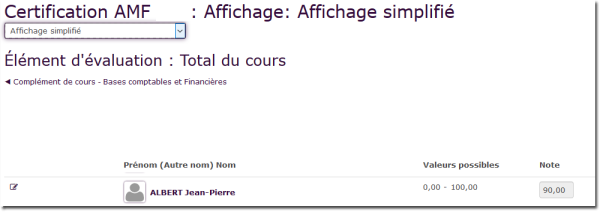
Pour ajouter la note de cours sur le rapport TS
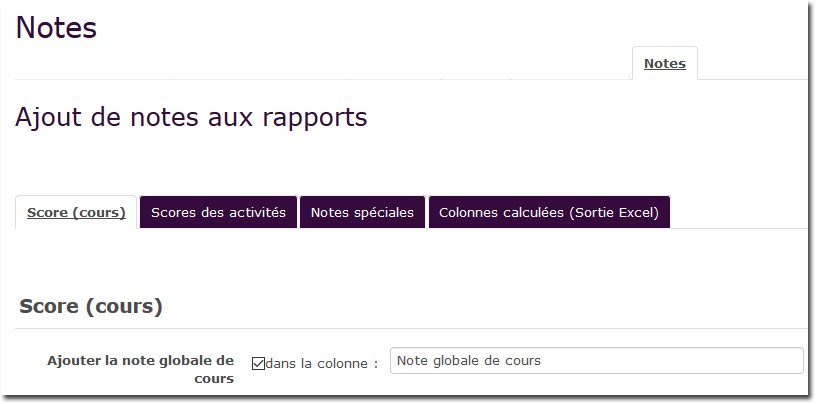
- Chemin : Administration du cours/Rapport/trainingsession/onglet note
- Onglet : Score (de cours)
- Ajouter la note globale de cours : Cochez la case
- Dans la colonne : Nom de colonne au choix
Score des activités
Il est possible de choisir les activités notés (quiz, scorm) dont on veut afficher la (les) note(s) dans le rapport training Session.
- Chemin : Administration du cours/Rapport/trainingsession/onglet note
- Onglet : Score des activités
- Sélectionnez les activités dont vous voulez la sortie
- Pour chacune d'elle indiquez un nom de colonne de sortie

note spéciale
Une note spéciale peut-être ajoutée. Cette note spéciale peut-être de deux nature :
- liée au temps passé à partir des calculs fourni au Training session par Usestat, ce qui va ajouter une note dans le rapport
- Sous forme d'un bonus de note, qui se rajoute à la note de cours. Il est donc nécessaire pour ce second point de bien avoir en tête la note maximum qu'on peut obtenir sur un cours.
Valeurs de sortie :
- Binaire (quand possible) : Un seul seuil est attendu qui détermine la bascule entre une note nulle et l'attribution de la note maximale. Si la note est basée sur un barème, la note donnée basculera entre le premier et le dernier index du barème.
- Discret : Une série de seuils est attendue qui séparent l'espace de la donnée d'entrée en plages. La note maximale est divisée en plages de notes de largeur égale (aux arrondis près) sur le nombre d'intervalles disponibles. Si un barème est utilisé, alors il faudra veiller à fournir N - 1 seuils (N nombre d'items du barème).
- Continu : Une référence de valeur équivalente à la note complète est attendue. Une valeur au dessus donne le note maximum. Une valeur inférieure va donner la portion de note entière la plus proche du prorata “valeur réelle / valeur de référence”.
Source du temps passé :
- Temps total dans le cours : Temps passé sur l'ensemble du cours.
- Temps passé (étendu) : Temps passé dans le cours et dans les espaces hors cours.
- Temps dans les activités : Temps passé uniquement dans les activités.
Source de la note :
- Barème : utilise la création de barèmes avec Moodle
- Points : utilise la notation par points du carnet de notes
Plage de notation sur le temps :
La définition des plages de notation permet de découper la grandeur “temps passé” en intervalles de notation discrète.
- En mode “binaire”, entrez une seule valeur de seuil (en minutes).Le rapport training session affichera la “Note de temps” générée.
- En mode “Discret”, entrez une liste séparée par des virgules de temps exprimés en minutes. Avec N seuils, vous définirez N+1 intervalles. Le dernier intervalle vaut pour “au dessus de”. le rapport training session affichera les notes en rapport avec les libellés de barème.
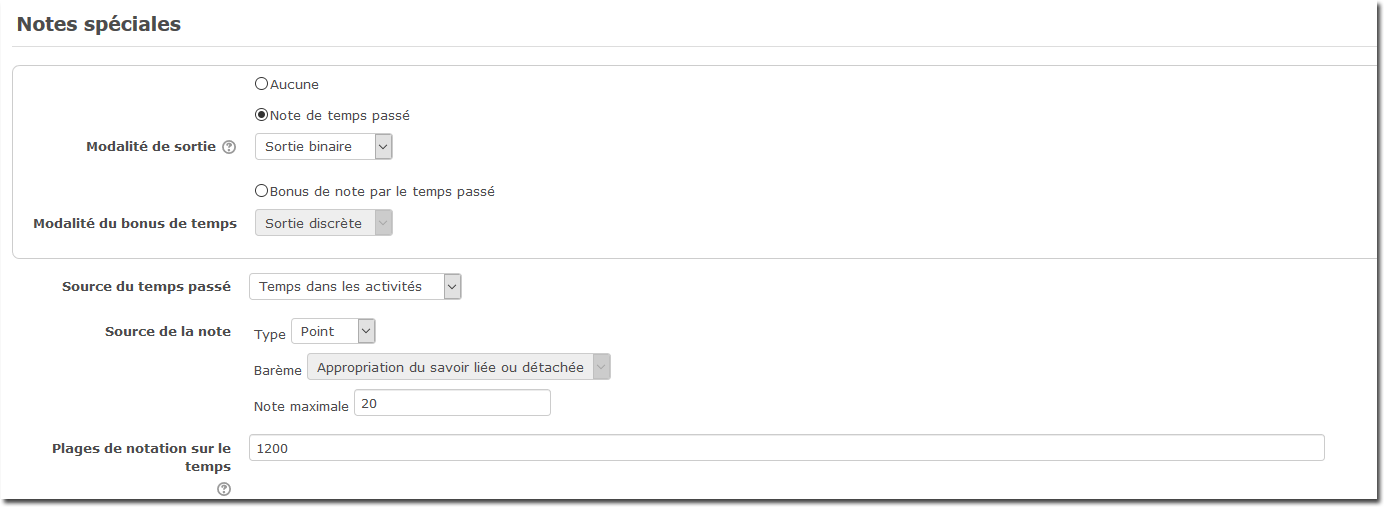
Exemple de note spéciale attribuée sur temps de 20h passé dans les activités
Colonnes calculées (sortie excel)
Extraction des listes de synthèse, les formules Excel à utiliser :
Nota : Fonctionne pour les rapports de type Résumé par participant ou Tous les cours
- Formule XLS de Moyenne :
Utilisez les emplacements {minrow} et {maxrow} pour cadrer la plage de calcul et {col} pour la référence de colonne courante. Exemple de cellules : ${col}$3 ou $Y${minrow} - Par défaut : =AVERAGE({col}{minrow}:{col}{maxrow})
- Formule somme XLS :
Utilisez les emplacements {minrow} et {maxrow} pour cadrer la plage de calcul et {col} pour la référence de colonne courante. Exemple de cellules : ${col}$3 ou $Y${minrow} - Par défaut : =SUM({col}{minrow}:{col}{maxrow})
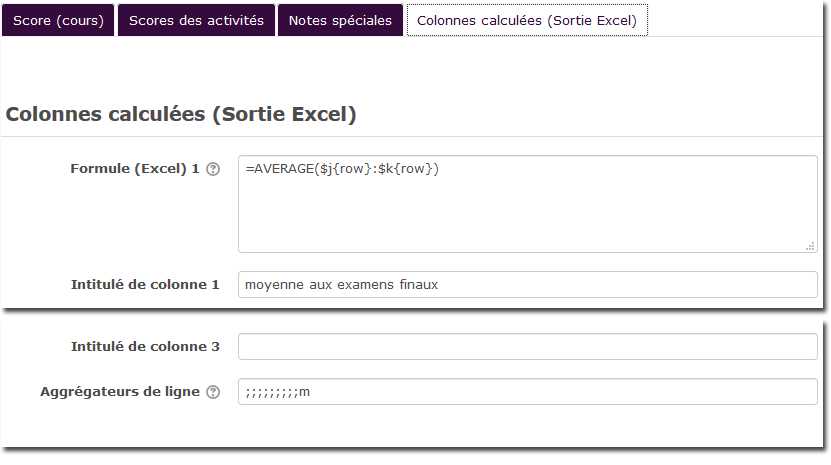
Exemple de note moyenne calculée en ligne et en colonne 10.
Retour guide d'utilisation - Revenir à l'index du composant - Revenir à l'index des plugins - Retour au catalogue